
Mobil alkalmazás felhasználói kézikönyv
Rendszer-követelmények
A nyomkövető rendszer egyik változata sem igényel semmilyen speciális hardver vagy szoftver eszközt. Ami szükséges, az általában megtalálható minden számítógépen vagy mobil eszközön. A rendszer az interneten keresztül érhető el, így használatához aktív internet kapcsolat szükséges. Az állandó és viszonylag nagy adatforgalom miatt korlátlan adatforgalmú és nagy sebességű szolgáltatás ajánlott.
A rendszer használatához érvényes előfizetés szükséges, melyet cégünk ügyfélszolgálatán vagy webáruházunkban lehet megrendelni.

Bejelentkezés a rendszerbe
A rendszer használatához érvényes felhasználói regisztráció és az ezen alapuló bejelentkezés szükséges. A bejelentkezés során a megadott adatokat a rendszer ellenőrzi; azok helyessége esetén a felhasználót belépteti, aki ez után veheti igénybe a rendszer szolgáltatásait.
A bejelentkező ablakon beállításokat és bejelentkező adatokat adhatunk meg, illetve elfelejtett jelszó esetén ideiglenes jelszót kérhetünk.

| Adat, funkció | Jelentés |
|---|---|
| Felhasználónév és jelszó megadása | Felhasználónévként a rendszerben regisztrált email címünket kell megadni. Jelszavunk első bejelentkezéskor a Szolgáltatótól kapott jelszó, amit célszerű megváltoztatni, és a továbbiakban azt használni.
Jelszó megjelenítése: a jelszó mezőbe beírt szöveg a mező jobb szélén található „szem” ikonra kattintva ellenőrizhető. |
| Elfelejtett jelszó | Ha elfelejtettük a jelszavunkat, az Elfelejtett jelszó linkre kattintva ideigleneset kaphatunk a rendszertől. |
| Adatok megjegyzése | Az Adatok megjegyzése opció bejelölésével (sikeres belépés után) a rendszer az eddig megadott adatokat megjegyzi, és a következő bejelentkezéskor felkínálja. |
| Bejelentkezés indítása | A Bejelentkezés gombra kattintva elindítjuk a beléptetési folyamatot. Ennek során a rendszer ellenőrzi a megadott adatokat. Ha ezek rendben vannak, belépünk a rendszerbe.
Első használata esetén a program hozzáférést kér a telefon hely adataihoz - a helyes működés érdekében ezt engedélyezni kell. A rendszerbe történő belépés egyben az Általános Szerződési Feltételek (ÁSZF) elfogadását is jelenti. Az ÁSZF az Általános Szerződési feltételek linkre kattintva tekinthető meg.
|
Hibás bejelentkezés
Hibás bejelentkezési adatok esetében a hiba okának megfelelő üzenetet kapunk. Hiba vagy hiány esetén annak javítása vagy pótlása után újból megkísérelhetjük a bejelentkezést.
Többszöri hibás kísérlet után a rendszer kiegészítő biztosítékot kér, amit a „Nem vagyok robot” négyzet bejelölésével lehet megadni.
Hosszabb ideig tartó tétlenség vagy az internet kapcsolat kiesése miatt előfordulhat, hogy a rendszer megszünteti a kapcsolatot és újra a bejelentkező panelt látjuk. Ilyenkor frissítsük a böngészőt (Rendszer menü/Frissítés) és ezután próbáljunk újra belépni.
Elfelejtett jelszó - ideiglenes jelszó kérése
Ha elfelejtjük bejelentkezési jelszavunkat, a rendszertől kérhetünk ideigleneset. Ehhez a bejelentkező ablak Elfelejtett jelszó linkjére kell kattintanunk.
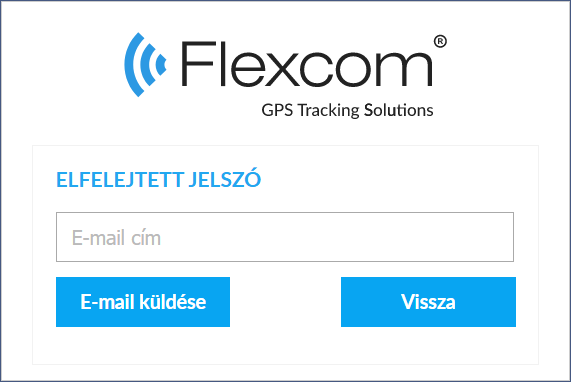
A jelszókérő ablakon meg kell adnunk regisztrált email címünket. Az E-mail küldése gombra kattintva kérésünket a rendszer fogadja és válaszként elektronikus levélben megküldi az ideiglenes jelszót. A Vissza gombra kattintva újra a Bejelentkező ablak jelenik meg.
Regisztráció
Jelenleg önálló regisztráció nincs, a felhasználókat - egyeztetés után - a forgalmazó regisztrálja a rendszerbe.
Térképtípus választása
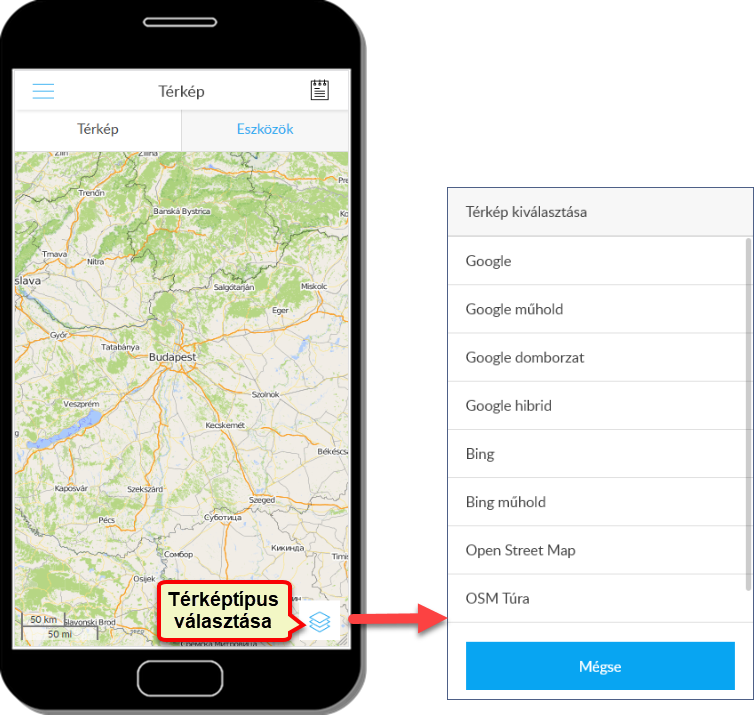
A térkép a nyomkövetés elsődleges, legtöbb és legátfogóbb információt szolgáltató eszköze. A térkép segítségével képi és szöveges formában kapunk adatokat eszközeink tartózkodási helyéről vagy mozgásáról. A térkép használata során különböző térképtípusok közül választhatunk, a kiválasztott térképet mozgathatjuk, illetve nagyíthatjuk vagy kicsinyíthetjük
A kiválasztás lépései
- A térkép jobb alsó sarkában nyissuk meg a térkép választó panelt.
- A listában kattintsunk a használni kívánt térképtípusra.
- A rendszer ekkor átvált a kiválasztott térképtípusra.
- Bezárhatjuk a térkép választó panelt.
A listában halvány szürke színnel szedett térképtípusok használatára csak egyedi megállapodás keretében van lehetőség.
A térkép mozgatása
A térkép bármely részét megtekinthetjük, ha azt - a mobiltelefonokon megszokott módon - az ujjunk segítségével elmozgatjuk.
Ügyeljünk arra, hogy az ujjunk alatt ne legyen objektum (eszköz vagy POI ikon, útvonal) - ellenkező esetben az érintett objektum adatlapja (is) meg fog jelenni, ha felemeljük az ujjunkat.
Nagyítás és kicsinyítés
A térkép tetszőleges területét nagyíthatjuk vagy kicsinyíthetjük a telefonokon megszokott kétujjas mozdulatokkal.
Információk a térkép pontjairól
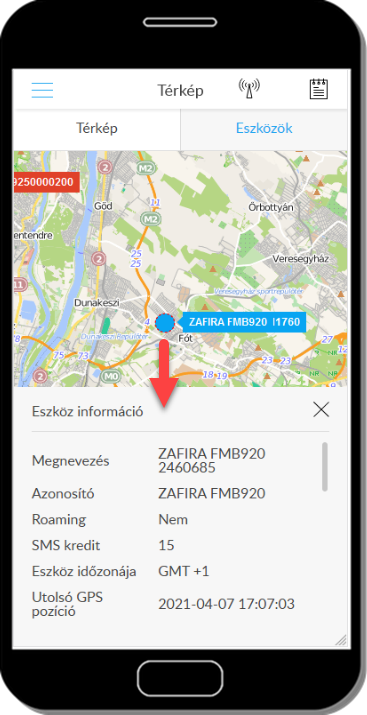
A térképen levő bármely objektumról (eszköz, POI, útszakasz, várakozási pont) kapcsolatban szerezhetünk információkat. Ehhez az objektumot hosszabban kell az ujjunkkal nyomni - felengedéskor megjelenik az objektum információs panelje.
Lásd még: Információs panelek
Eszközök a térképen
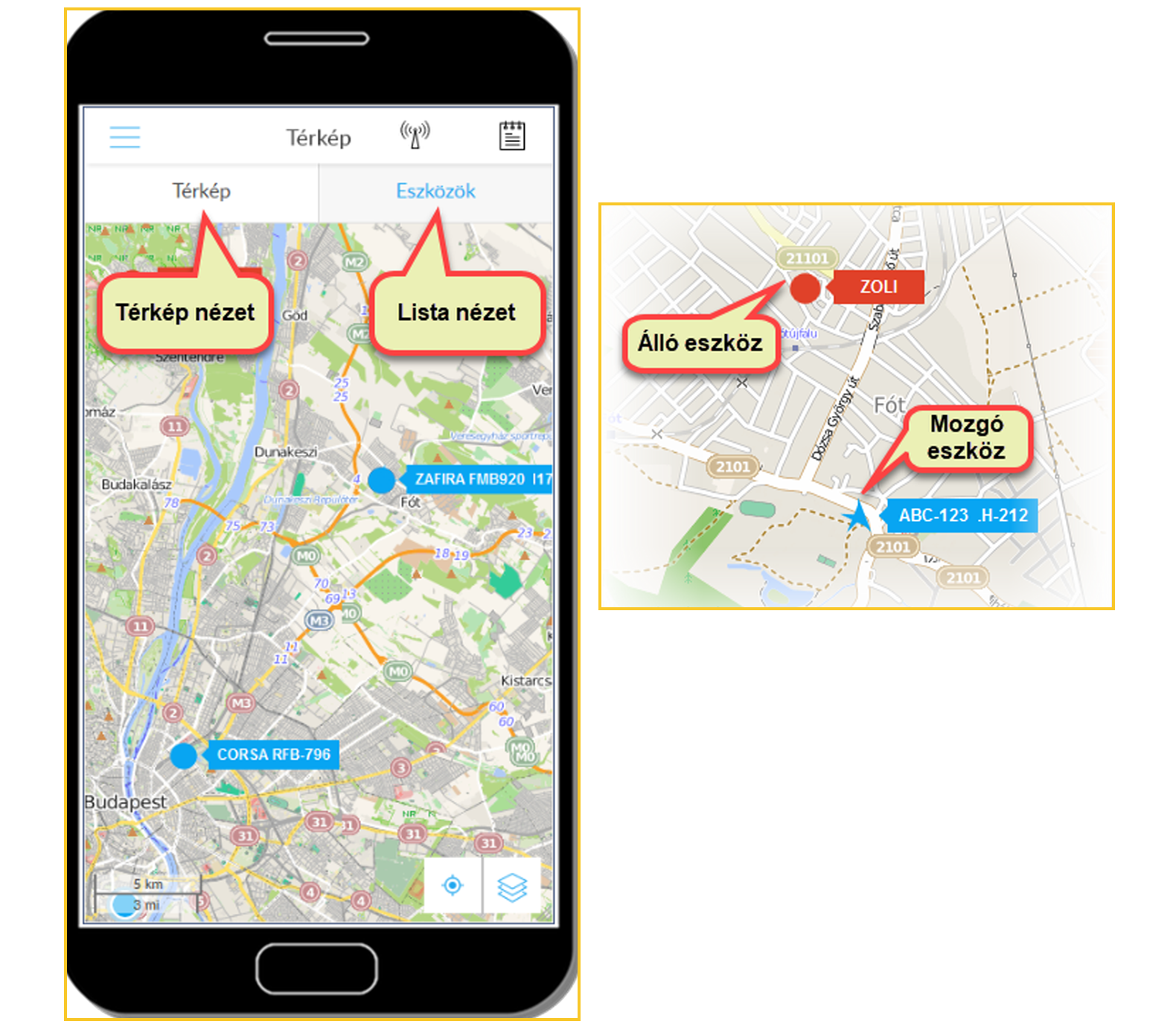
A rendszer a szolgáltatáshoz kapcsolt GPS eszközöket nyilvántartja és nyomon követi . A készülékek által a Szolgáltatóhoz beküldött adatok alapján megjelöli azok helyét és mozgását a térképen, illetve további információkat is szolgáltat.
A rendszerbe történt belépés után megjelennek a felhasználó GPS eszközei. Ezek egyrészt a térképen, másrészt az eszközök listájában láthatók. A két nézet között a Térkép és az Eszközök feliratú „fülekre” koppintva válthatunk.
A térképen az álló eszközök korong, a mozgó eszközök nyíl formájú ikonnal vannak jelölve.
Egy eszköz (mind a térkép, mind az Eszközök panelen) koppintással kiválasztható - ezt az ikonja körül megjelenő folytonos piros körvonal jelzi. A kiválasztott eszköz mozgását a térkép automatikusan követi, így az mindig látható marad.
Műveletek a térképen
Eszköz kiválasztása
A térképes kiválasztás a legtermészetesebb és legegyszerűbb - feltéve, ha az előttünk levő térképrészen látjuk a keresett járművet.
Lépései:
- Az eszközt megkeressük a térképen (ha kell, mozgassuk, nagyítsuk vagy kicsinyítsük).
- Koppintunk az eszközt képviselő korong ikonon.
- A térképen az ikon piros körvonalat kap.
A továbbiakban az egyes műveletek a kijelölt eszközre vonatkoznak. A kijelölést az ikonon történő újabb koppintással szüntethetjük meg.
Adatok megtekintése
Ha a térképen az eszköz ikonját hosszabban nyomjuk, megjelenik annak adatlapja (Eszköz információ). Az adatlapon az eszköz főbb adatai láthatók: megnevezés, azonosító, pozíció (koordináták, cím), stb). Az adatlap a jobb felső sarkában található X-re koppintva zárható be.
Műveletek az eszköz listában
Az eszközlistában találjuk a rendszerben regisztrált, követendő GPS készülékeket - ezek láthatók (bizonyos beállításoktól függően) a térképen is. Alapesetben a lista minden eszközünket tartalmazza, függetlenül attól, hogy azok megtalálhatók-e az éppen látható térképrészleten vagy nem. A lista az eszközöket csoportokba rendezve jeleníti meg, ezzel az áttekinthetőséget javíthatjuk.
Az eszközök listában való megjelenését két módon befolyásolhatjuk: szűréssel (lásd: Az eszközlista szűrése), vagy a csoportok nyitásával-zárásával (lásd: Csoportok kezelése). Mindkét mód a listában való könnyebb eligazodást, az eszközök könnyebb megtalálását segíti.
Egy eszköz nevére koppintva megnyílik annak adatlapja - ez egyben az eszköz kiválasztását is jelenti, amit a térképen az eszköz ikonja körül látható piros keret jelez. Újabb koppintásra az adatlap bezárul és a kiválasztás megszűnik.
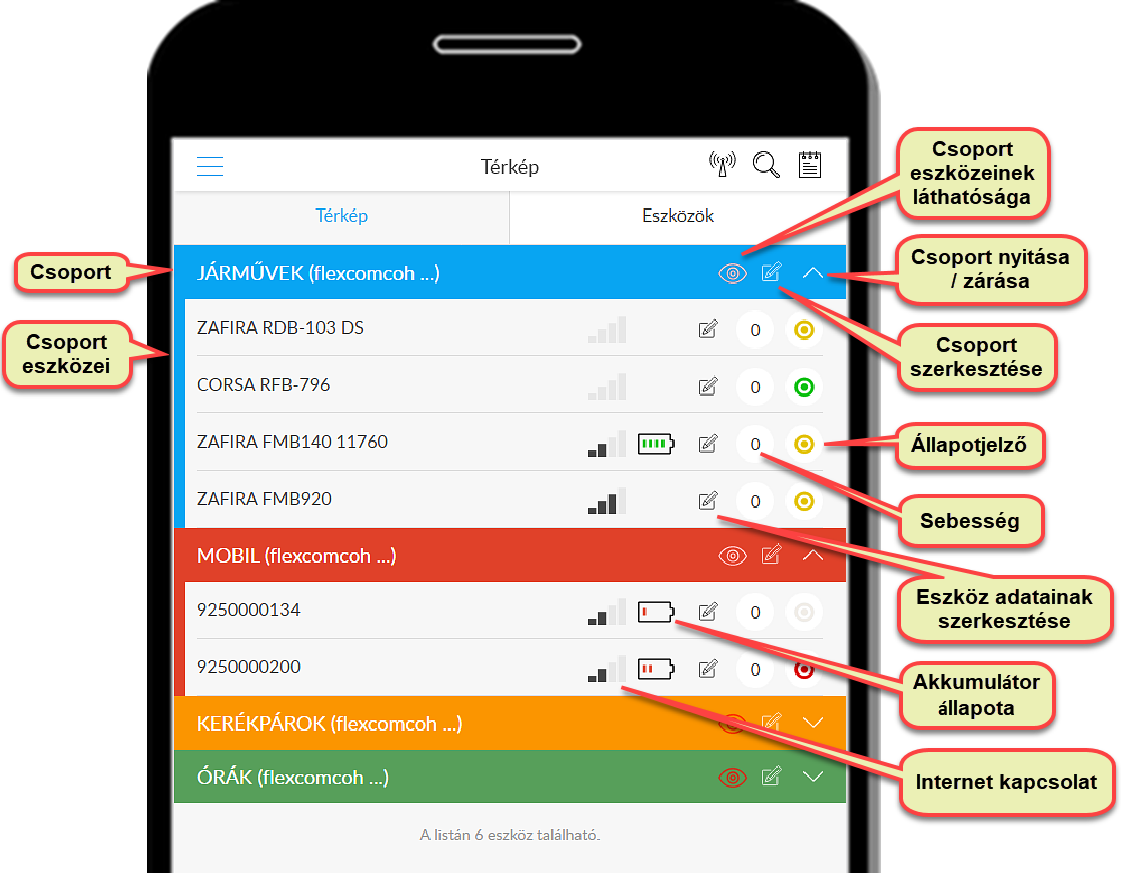
A lista alján a rendszer kijelzi, hogy a listában hány eszköz szerepel.
Az eszközlista szűrése
Abban az esetben, ha sok eszközünk van, és/vagy több csoportot használunk, előfordulhat, hogy egy-egy eszköz megtalálása a listában nehézséget okozhat. Ennek a problémának a megoldását szolgálja az ablak fejlécében található szűrés ikon. Erre koppintva megjelenik a szűrő mező, melybe a keresett eszközök nevét vagy a névben szereplő, legalább 2 karakternyi szöveget beírva az eszköz listát szűkíthetjük.

Lépések:
- Koppintunk a szűrés ikonon
- A szűrő mezőbe beírunk egy olyan szót vagy szórészletet, amit a keresett eszköz vagy eszközök nevei tartalmaznak.
- A beírás után várunk kb. 1 másodpercet.
- A rendszer a listát leszűkíti a szűrő mezőben megadott részletet a nevükben tartalmazó eszközökre.
A szűrt állapotot az ikonon kis piros pont jelzi. A szűrő ikonra újból koppintva, a szűrő mező eltűnik. Ha vissza akarjuk állítani a teljes listát, töröljük a szűrő mező tartalmát.
Mivel a térkép is követi a szűrés eredményét és csak az abban levő járműveket mutatja, ezek után úgy dolgozhatunk a rendszerrel, mintha csak a szűkített listában látható járművekkel rendelkeznénk.
Csoportok kezelése
Az eszközöket csoportokba foglalhatjuk. A csoportok használatával a lista áttekinthetőségét javíthatjuk. Az eszközlista csoportjainak fejlécében látható ikonokra koppintva különböző, csoportokra vonatkozó szolgáltatások érhetők el.
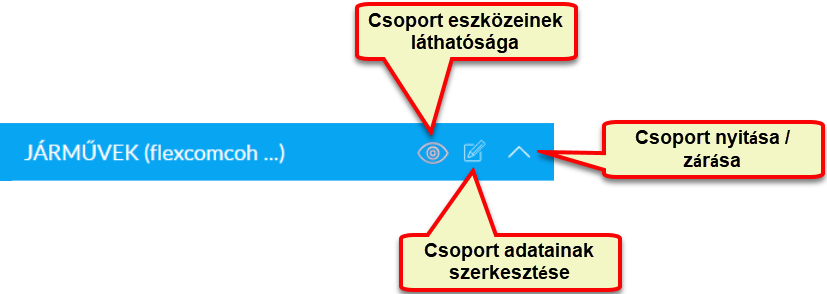
- A „szem” ikonra koppintva be- vagy kikapcsolhatjuk a csoport eszközeinek láthatóságát a térképen.
- A szerkesztés ikonnal módosíthatjuk a csoport adatait (megnevezés, szín) vagy létrehozhatunk új csoportokat.
- A csoport tartalmát elrejthetjük / mutathatjuk a listában. Ugyanez érhető el a csoport nevére koppintással is.
A rendszer az eszközöket mindig csoportba rendezve kezeli. Már az első használatba vételkor is létezik egy ún. alapértelmezett csoport, melyet a rendszer biztosít a felhasználó számára. A rendszerbe történő első belépéskor eszközeinket ebbe az alapértelmezett csoportba sorolva láthatjuk. Ha létrehozunk saját csoportokat (lásd: Csoportok szerkesztése), ezekbe az eszközöket azok beállításainál, a csoport nevének megadásával sorolhatjuk be (lásd: Eszközök szerkesztése).
Csoportok szerkesztése
A csoport szerkesztése funkción belül az adott csoport adatait módosíthatjuk vagy új csoportot hozhatunk létre. A két művelet azonos kialakítású felületen történik. Új csoport felvétele esetén a panel címe „Új csoport felvétele”, módosítás esetén a csoport neve.
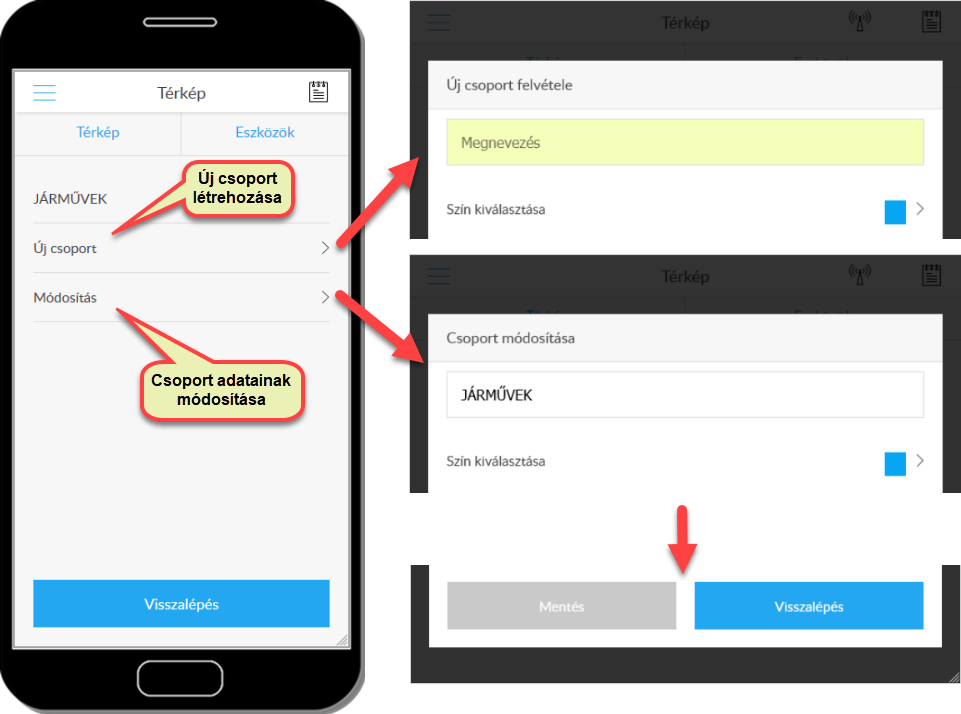
Két adatot adhatunk meg, a csoport nevét és színét. Az utóbbihoz a Szín mezőre koppintva színválasztó listát kapunk. A listán kijelöljük a kívánt színt, majd a Mentés gombra koppintunk. A csoport színe határozza meg, hogy az ebbe tartozó GPS eszközök ikonjai milyen színnel jelennek majd meg a térképen. A Visszalépés használata esetén nem történik színválasztás.
A Mentés gomb módosítás esetén csak akkor aktív, ha változtattunk az adatokon.
Eszközök kezelése
A csoportokon belül az eszközök nevük szerint ABC sorrendben sorolódnak. Egy eszköz fejlécének minden része aktív: információt szolgáltat vagy koppintásra szolgáltatást indít.
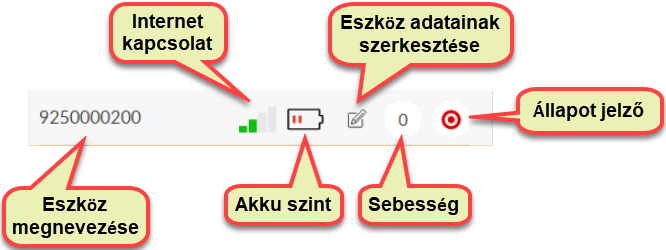
Megnevezés
Az eszköz nevére koppintva megnyílik az adatlapja, amin megtekinthetjük az eszközzel kapcsolatos lényeges adatokat (azonosító, koordináta, cím, hálózati kapcsolat, stb). Újabb koppintásra az adatlap bezárul.
Internet kapcsolat
Az eszköz internet kapcsolatának megléte, erőssége.
Akku szint
Az eszköz akkumulátorának töltöttsége. Ha a jelzés piros színű, a feszültség szintje 20% alá esett.
Eszköz adatainak szerkesztése
Az eszköz különböző adatainak, adatcsoportjainak megtekintése és módosítása (lásd: Eszközök szerkesztése).
Sebesség
Ha az eszköz éppen halad, innen leolvashatjuk pillanatnyi sebességét.
Állapot
Az állapotjelző négyféle színnel jelzi a készülék, illetve a hálózati kapcsolat és adatforgalom állapotát. Az állapotot a rendszer bizonyos időközönként automatikusan lekérdezi, de a jelzőre koppintva az adatokat azonnal frissíthetjük (az ikon pár másodpercig villog, majd beáll).
- Zöld: A készülék folyamatosan üzemel.
- Sárga: A készülék 3 percen belül még küldött adatokat.
- Kék: A készülék nem vesz GPS (műhold) jelet.
- Piros: A készülék 1 napnál régebb óta nem küldött adatokat.
- Szürke: A készülék még sosem küldött adatokat.
Eszköz adatainak szerkesztése
A kiválasztott eszköz adatai csoportokba lettek sorolva. Az egyes adatok megtekintéséhez, módosításához koppintsunk az adatcsoportra - ekkor megjelenik az adatlap, a csoportba tartozó adatokkal.
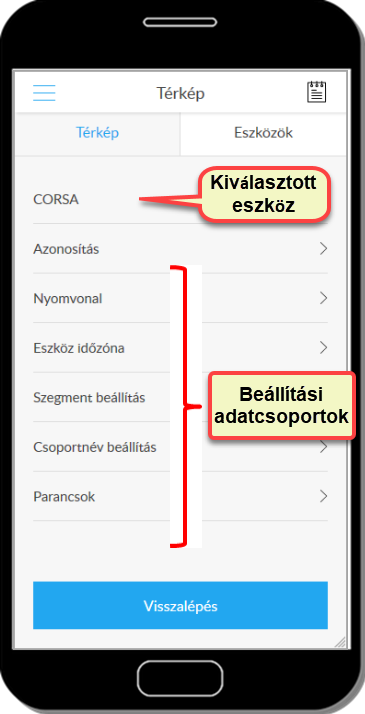
Azonosítás
Az eszközök azonosításához két jellemző áll rendelkezésünkre: a Megnevezés és az Azonosító.
Megnevezés
Tetszőleges szöveg, adatlapokon, kimutatásokban szerepel.
Azonosító
Tetszőleges szöveg, az adatlapokon és kimutatásokon kívül ez látható a térképen, az eszköz ikonja mellett (ha a Megjelenítés a térképen be van kapcsolva). Értékét úgy célszerű megválasztani, hogy a térkére nézve azonnal el tudjuk döntni, kinek / minek a pozícióját látjuk éppen (pl. járműveknél rendszám, embereknél vagy állatoknál a nevük).
Megjelenítés a térképen
Ha bekapcsoljuk, az azonosító látható lesz a térképen az eszköz ikonja mellett.
Megjelenítés a csoport színével
Ha bekapcsoljuk, az eszköz ikonjának színe megegyezik csoportjának színével - így könnyen meg tudjuk különböztetni az különböző eszköz-csoportokat a térképen.
Nyomvonal
A térképes megjelenítés során az éppen mozgó eszközök ún. nyomvonalat húzhatnak maguk után. Beállíthatjuk, hogy ez látható legyen-e, mikor és milyen hosszú, illetve a nyomvonal pontokról is gyűjtsön-e a rendszer adatokat.
Nyomvonal hossza
Megjelenítés esetén milyen hosszú legyen a nyomvonal. A nyomvonal hossza alatt itt azon pontok számát értjük, amelyekről GPS pozíció adatok érkeztek be.
Nyomvonal megjelenítése
A nyomvonal térképes megjelenítésének be- vagy kikapcsolása.
Nyomvonal pontinformáció
A jármű után húzott nyomvonalon megjelenjenek vagy ne a GPS adatbeküldési pontok is.
Nyomvonal csak mozgásnál
A nyomvonal csak akkor látszódjon, ha a jármű mozgásban van, vagy álló jármű esetén is mutassa a térkép a mozgásban töltött utolsó szakaszt.
Eszköz időzóna
Beállíthatjuk, hogy a követett eszköz adatainak feldolgozásánál a rendszer milyen időzónát vegyen figyelembe (az eszköz milyen időzónában tartózkodik). A rendszer akkor képezi le az eszköz által küldött idő adatokat a mi (a megfigyelő) időzónánknak megfelelő értékekre, ha ez helyesen van beállítva.
Időzóna
A listából választott érték az UTC-hez viszonyított eltolódást jelenti keleti vagy nyugati irányban.
Szegment beállítás
A GPS készülék adott járműhöz kapcsolódó beállításai.
Minimum sebesség
Az a legkisebb sebesség, amelyre a rendszernek már reagálnia kell, mozgásnak kell tekintenie. Beállításánál ügyeljünk arra, hogy a GPS alapú mérések hibái miatt előfordulhat, hogy álló objektum esetében is mozgást jelezhet, ha ezt az értéket túl alacsonyra vesszük.
Várakozási idő
Az az időtartam, ami ha az objektum megállása után eltelik, akkor azt már várakozásnak kell tekinteni. Ha túl rövidre vesszük, akkor előfordulhat, hogy egy piros lámpánál történő megállást is már várakozásnak vesz a rendszer.
Elmozdulás mértéke
Az a legkisebb elmozdulási távolság, amelyre a rendszernek már reagálnia kell kell tekintenie. Beállításánál ügyeljünk arra, hogy a GPS alapú mérések hibái miatt előfordulhat, hogy álló objektum esetében is elmozdulást jelezhet, ha ezt az értéket túl alacsonyra vesszük.
Csoport beállítás
Itt adhatjuk meg, hogy a járművet melyik csoportba kívánjuk besorolni.
Csoport neve
A megjelenő csoportlistából kiválasztjuk azt a csoportot, amelybe az eszközt be szeretnénk sorolni.
Parancsok
A Parancsok csoport működése jelentősen különbözik a korábbiaktól. Az eddigi beállítások a Szolgáltató nyilvántartásában tárolt eszköz adatok módosítására szolgáltak, itt viszont közvetlenül a GPS készüléknek küldhetünk utasításokat, melyekre az bizonyos műveletek végrehajtásával vagy saját magán végzett beállításokkal reagál.
Használat
A Parancsok lenyíló listából kiválasztjuk a megfelelő parancsot és kattintunk a Küldés gombon. A rendszer elküldi a parancsot a készüléknek, amely - ha megfelelő üzemállapotban van - végrehajtja azt és az eredményről választ kapunk. A végrehajtás és a válasz beérkezése a parancs jellegétől függően több-kevesebb időt vesz igénybe.
A parancsok - választástól függően - SMS vagy internetes üzenetben lesznek elküldve a készüléknek. A Flexcom Kft által a GPS készülékhez biztosított SIM kártya esetében az SMS keret 15 darab. Ennek túllépése esetén a további SMS-ek költsége a felhasználót terheli. Saját GPS készülék kártya esetében minden SMS költségét a felhasználó fizeti.
A kiadható parancsok
Diagnosztika
Válasz: A GPS készülék üzemállapota (be van-e kapcsolva, lát-e műholdat és mennyit, GSM kapcsolat állapota)
Pozíció lekérdezése
Válasz: A GPS készülék koordinátái.
Relé aktiválás/deaktiválás
Indításgátló be- vagy kikapcsolása.
Ütemezések
Itt adhatjuk meg, hogy a GPS készülék küldjön-e adatokat vagy sem, és ha küldjön, azt milyen időközönként tegye.
A parancsok végrehajtásáról a GPS készülék válaszokat küld(het) vissza, ezeket az Esemény naplóban lehet megtekinteni.
Útvonalak
Útvonal alatt azt az utat értjük, amit a követett eszköz egy megadott időszakban bejárt. Egy útvonalnak mindig van egy kezdőpontja (A) és egy végpontja (B). Az eszköz megadott időközönként pozíció és esemény adatokat küld a Szolgáltató központjába. Az útvonal bejárása során bekövetkezett események (pl. megállás, várakozás) az útvonalat útszakaszokra osztják.
Információkat kaphatunk külön-külön az egyes útszakaszokról, valamint az esemény- és pozíció beküldési pontokról mind a térképen, mind különböző adatlapokon és diagramokon.
Útvonal modell
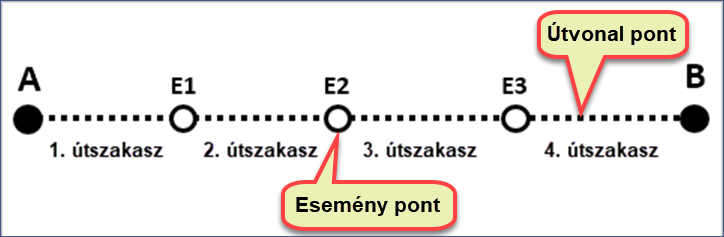
A és B: Az eszköz pozíciója a „mérés” kezdő, illetve záró időpontjában. A valóságban az A és B azok a pontok, amelyekről a GPS készülék küldött pozíció adatokat és időpontjuk a legközelebb esik az általunk megadott lekérdezési időintervallum határaihoz.
E1…En: Az útvonal bejárása közben történt események. A nyomkövető rendszer az útvonalat indulási-várakozási események alapján osztja várakozási és menet szakaszokra.
Várakozásnak (várakozási pontnak) tekintjük azt a megállást, ahol az eszköz (illetve hordozója) a szegmentálásnál megadott minimális ideig állt.
Menetnek (menetszakasznak) nevezzük azt a két várakozási pont által határolt útszakaszt, amelyen az eszköz mozgott.
Útvonal a térképen esemény, illetve GPS pozíció beküldési pontokkal
Az útvonalat útszakaszokra osztó esemény pontokat a térképen sorszámmal ellátott jelölők mutatják:
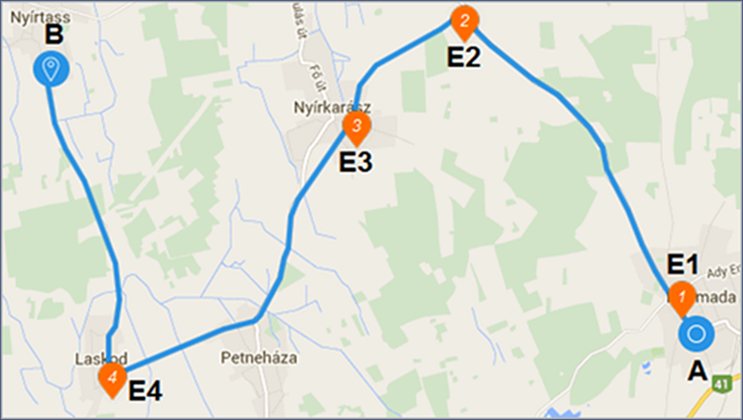
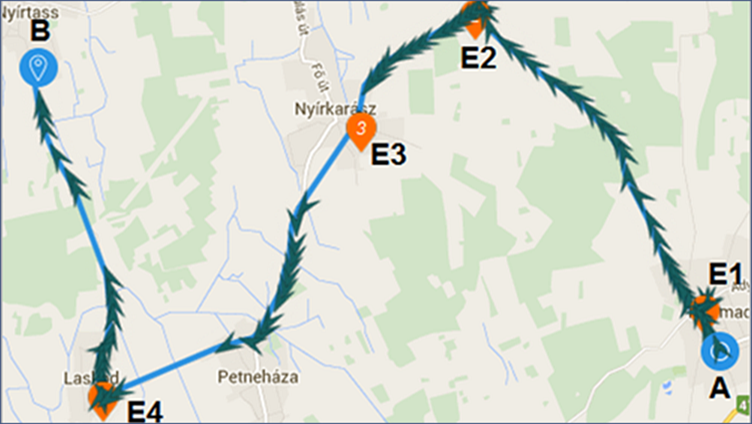
Lekérdezés után a térképen vagy a Diagram, illetve az Események panelen részletes információkat kaphatunk az útvonalról, pontjairól és szakaszairól.
Útvonal lekérdezése
Útvonal lekérdezéshez a szendvics-menüben ( ) válasszuk az Útvonal menüpontot. Ekkor megjelenik az útvonal lekérdezés paramétereit tartalmazó panel, amelyen be lehet állítani ezek kívánt értékeit. A lekérdezés végrehajtása után a rendszer az útvonalat kirajzolja a térképen.
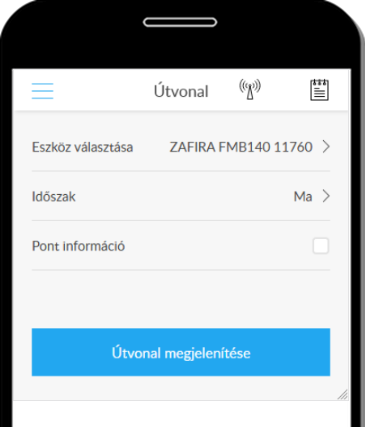
A lekérdezés paraméterei
A lekérdezési paraméterekkel állítjuk be, hogy melyik eszközről és milyen időszakból kérünk útvonalat.
Eszköz választása
Koppintásra megjelenik az eszközök listája, melyből kiválaszthatjuk a megtekinteni kívánt eszközt.
Időszak
Lásd: Időszak megadása.
Pont információk
„Igen” beállítás esetén az útvonalat alkotó GPS pozíció beküldési pontok is megjelennek mind az útvonal panelen, mind a térképen.
Ez a beállítás jelentősen meghosszabbíthatja a lekérdezés feldolgozásának idejét!
A lekérdezés végrehajtása
Az Útvonal megjelenítése gombra kattintva a rendszer elindítja a lekérdezést. Ennek folyamatát kijelzi, majd elkészülte után az útvonalat megjeleníti. Ha a megadott időszakban az eszköz nem mozgott, akkor nincs útvonala - a rendszer ezt is kijelzi, majd visszatér az útvonal paraméterek megadásához.
Az útvonal pontjai
Az útvonalat alkotó pontok lehetnek egyszerű pozíciók és lehetnek valamilyen eseménnyel „megtoldott” pontok. Esemény lehet pl. a jármű elindulása, megállása, illetve gyakorlatilag bármilyen állapotváltozása, amit egy szenzor érzékel és a GPS készülék segítségével beküld a központba. Egy útvonal lekérdezése után a rendszer erről két helyen közöl információkat: a térképen (kirajzolás) és az Események panelen.
Pont információk a térképen
Ha a térképen az útvonal valamely pontját (esemény vagy pozíció jelölőt) hosszabban nyomunk, megjelenik az információs panel a pont lényeges adataival.
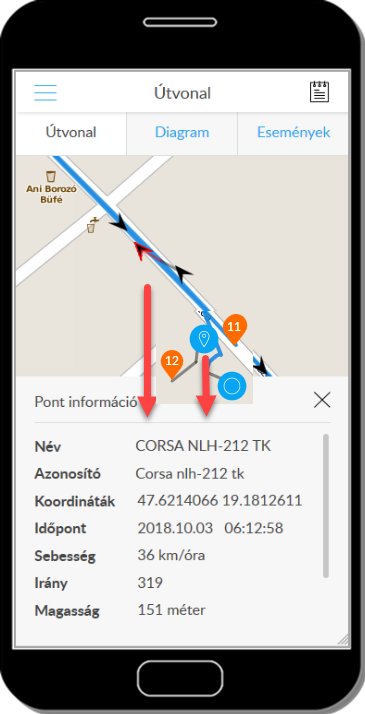
A pontok jelentése
A panelen az útvonalat várakozási pontok, a köztük levő szakaszok és az ezekhez kapcsolódó információk írják le. Mivel az útvonal egy megadott időintervallumban megtett utat jelenti, a kezdő- és végpont (Első adat, Utolsó adat) nem feltétlenül kötődik eseményhez - ezek azokat a térkép-pontokat jelölik, amelyek az időszak kezdetéhez, illetve végéhez legközelebb esnek.
A kezdő- és végpont között várakozási pontok és menetszakaszok találhatók. A várakozási pontok olyan pontok, ahol a jármű állt.
Ha a lekérdezésnél bekapcsoltuk a Pont információk opciót, a várakozási pontokon kívül a rendszer megjelenít mindazon pontot (nyilak az útvonalon), ahonnan a GPS készülék adatot küldött a központba. Ezekhez koordináták és néhány más alapadat kapcsolódik, szerepük elsősorban az útvonal minél pontosabb kirajzolásában van.
A panel az X gombbal zárható. Ha egy pont információs panelje meg van nyitva és egy másik pontot nyomunk, ennek adatai jelennek meg a panelen.
Útszakaszok
Az eszköz útvonalát a várakozási / indulási eseménypontok útszakaszokra osztják. Az egyes útszakaszokról - a pontokhoz hasonlóan - térképes és Eszköz menü információkat kaphatunk.
Útszakasz kijelölése
Lépések
- A térképen koppintunk a kérdéses útszakasz vonalán.
- Az útszakaszt kirajzoló vonal piros színű lesz.
Térképes információ egy útszakaszról
Lépések
- Hosszabban nyomjuk a kívánt útszakasz vonalát.
- Megjelenik az útszakasz információs panelje.
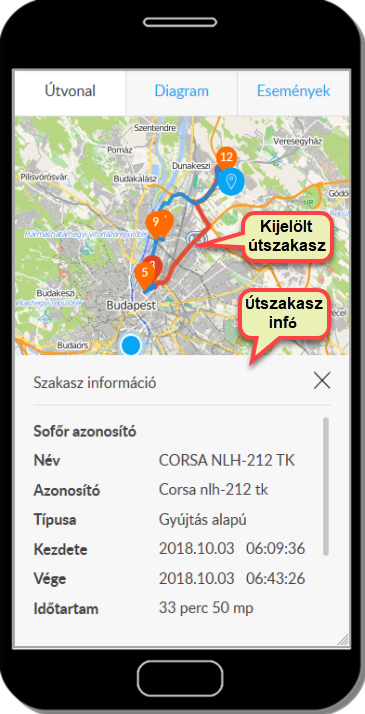
Útvonal diagram
Az útvonal lekérdezése után a Diagram panelen az útvonalhoz kapcsolódó egyes információkat grafikus formában is megtekinthetjük. A diagram vízszintes irányban (a szokásos kétujjas mozdulatokkal) nagyítható / kicsinyíthető.
A diagram az alábbi adatokat mutathaja:
- a jármű sebességének változásai,
- magasság változása,
- a megtett távolság.
Az, hogy milyen adatokat és milyen formában jelenítsen meg a diagram, az Adatsorok és Diagram típus listákban állítható be.
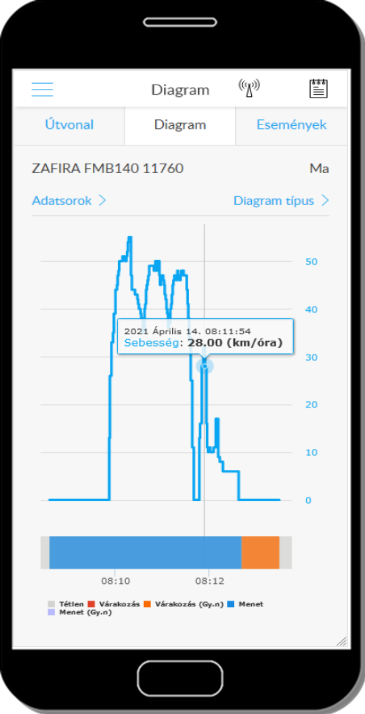
A diagram olvasata
A diagramon levő görbék és az adatok kapcsolatát a diagram alatt, illetve az Adatsorok listában látható színmagyarázat biztosítja. A vízszintes tengelyen az időt láthatjuk (a lekérdezési időintervallum kezdetétől annak végéig), a függőleges tengelyek pedig (jobb és bal oldalon) az egyes időpontokhoz tartozó értékeket mutatják.
Ha a görbe valamely pontját hosszabban nyomjuk, szöveges információ jelenik meg azzal kapcsolatban.
A diagram és a térképes útvonal pontjainak kapcsolata
A görbe egy pontján koppintva megjelenik egy kis pont. Ha ekkor átváltunk az Útvonal panelre, egy piros ikon mutatja, hogy a diagram kiválasztott pontja a térképes útvonal mely pontjának felel meg.
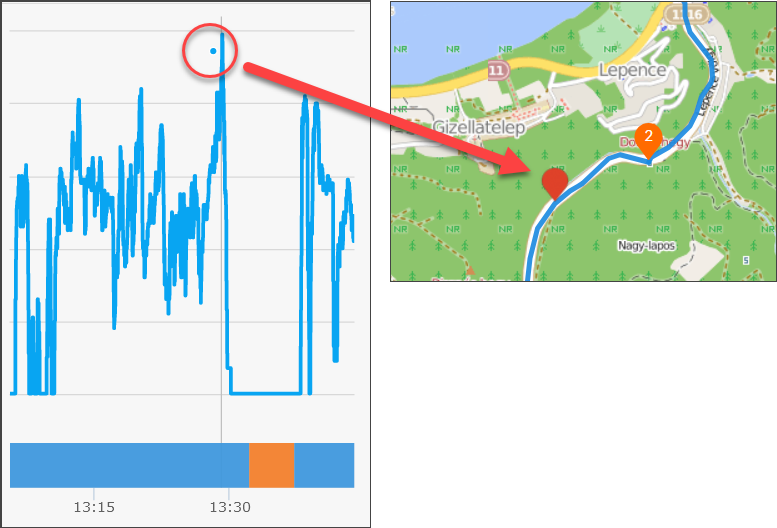
A jelölőt hosszabban nyomva megjelenik annak információs panelje.
Esemény információk
Az útvonal lekérdezése után a pontok megjelennek az Események panelen is. A listában egy ponton koppintva részletes információkat kapunk.
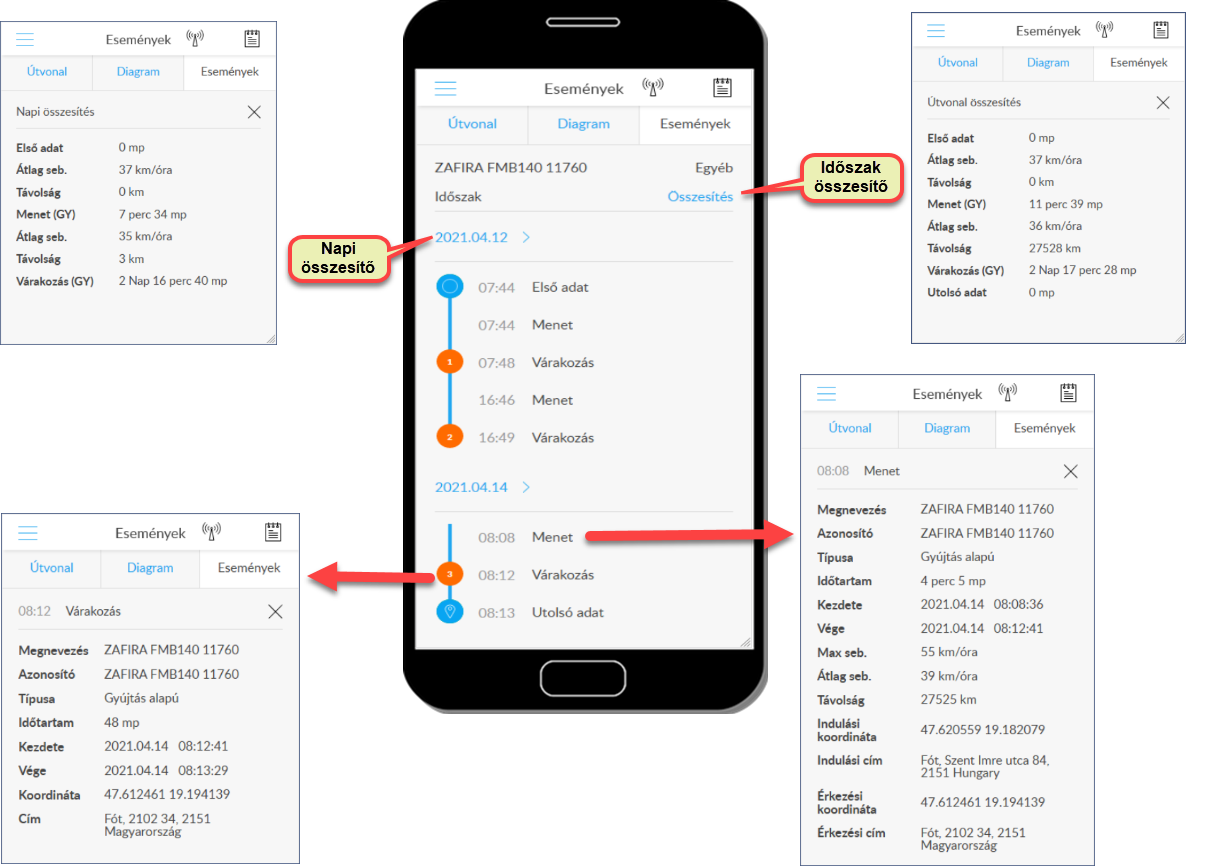
A pontok jelentése
A panelen az útvonalat várakozási pontok, a köztük levő szakaszok és az ezekhez kapcsolódó információk írják le. Mivel az útvonal egy megadott időintervallumban megtett utat jelenti, a kezdő- és végpont (Első adat, Utolsó adat) nem feltétlenül kötődik eseményhez - ezek azokat a térkép-pontokat jelölik, amelyek az időszak kezdetéhez, illetve végéhez legközelebb esnek.
A kezdő- és végpont között várakozási pontok, pozíció beküldési pontok és menetszakaszok találhatók. Az várakozási pontok olyan pontok, ahol az eszköz hordozója állt. Gépjárművek esetében megkülönböztetünk gyújtás nélküli (narancs színű ikon) és gyújtásos (piros színű ikon) várakozást. Előbbi esetben a jármű állt és a gyújtás le volt kapcsolva, utóbbinál is állt, de járt a motor.
Ha a lekérdezési paraméterek megadásánál bekapcsoltuk a Pont információk opciót, a várakozási pontokon kívül a rendszer megjelenít mindazon pontot (nyilacskák), ahonnan a GPS készülék egyáltalán adatot küldött a központba. Ezekhez koordináták és néhány más alapadat kapcsolódik, szerepük elsősorban az útvonal minél pontosabb kirajzolásában van.
Útszakasz információk az Események panelen
Az Események panelen az útszakaszokat a Menet kifejezés jelöli. Ha egy ilyen meneten koppintunk, megjelennek részletes adatai. Az esemény listához való visszatéréshez az adatlapot az X ikonnal zárjuk.
Összesítő adatok
A lekérdezési időszak útvonalaláról összesített információkat is kaphatunk. Mivel a lekérdezés időtávja több napra is kiterjedhet, az eseménylista napokra van bontva. Az összesítések napokra vagy teljes időszakra kérhetők.
Napi összesítés
A napi összesítés a listát napokra tagoló dátumokra koppintással kapható meg. Ebben az adott napra vonatkozó összesített (pl. távolság és menetidő), illetve átlagértékeket (pl. átlagsebesség) láthatunk.
Időszak összesítés
Az időszak összesítést a lista felett található Összesítés-re koppintva kaphatjuk meg. Ebben a teljes lekérdezési időszakra vonatkozó összesített és átlag értékeket láthatjuk.
Rendszer
A szendvics menü () Rendszer menüpontjában olyan adatok nyilvántartását intézhetjük, amelyek a nyomkövető rendszer egészének használatához szükségesek. Ide tartoznak többek között a felhasználók adatai és egyes szolgáltatások be- vagy kikapcsolása.
A lehetséges opciók:
- Saját pozíció megjelenítése
- Frissítés
Névjegy
A Névjegy adatai között tartjuk nyilván a rendszer használatához szükséges felhasználói adatokat. A felhasználók névjegyük adatait csak módosíthatják, másik előfizetést nem hozhatnak létre.
Név
A felhasználó céges vagy személyneve. A rendszer a különböző értesítésekben, dokumentumokban ezen a néven szólítja meg a felhasználót.
Email cím
Az az email cím, amelyet a felhasználó a Szolgáltatóval való kapcsolattartásra a szerződéskötéskor megadott. Nem módosítható, mert egyben ez a regisztrált felhasználónév, amellyel a rendszerbe be lehet jelentkezni.
Értesítés belépésről
Ha bekapcsoljuk, a rendszer email-t küld minden rendszerbe történt bejelentkezésről.
Kiléptetés minden eszközről
Ha be van kapcsolva és az éppen használt eszközünkön (számítógép, telefon, tablet, stb.) kilépünk a rendszer használatából (Kijelentkezés), akkor a rendszer más eszközeinket is kilépteti, ha azokon is be voltunk jelentkezve.
Felület nyelve
A felhasználói felület nyelve. Jelenleg magyar és angol nyelv közül lehet választani.
Jelszó módosítása
A rendszerbe történő bejelentkezéshez használt jelszó megváltoztatása.
A jelszó a rendszerbe történő belépés alapvető adata. Első belépéskor a Szolgáltatótól kapott ideiglenes jelszót használjuk, ezt azonban célszerű megváltoztatni. Ezen kívül bizonyos idő elteltével - biztonsági okokból - szintén célszerű módosítani. Az új jelszó beállításához az alábbi adatokat kell megadnunk:
Jelenlegi jelszó
A jelenleg érvényes jelszót biztonsági okokból kéri be a rendszer - enélkül egy felügyelet nélkül hagyott gépen bárki átállíthatná az aktuális jelszót.
Új jelszó
A továbbiakban használni kívánt új jelszó.
Új jelszó megerősítése
Az előzőleg megadott új jelszó ismételt beírása. A rendszer cxsak akkor fogadja el az új jelszót, ha a két beírás megegyezik - ezzel megelőzi az elírásból származó problémákat.
A Mentés gombra kattintva az új jelszót a rendszer eltárolja és a következő bejelentkezéskor már ezt kell használni. Ha valamelyik adatot helytelenül adtuk meg, a rendszer ezt kijelzi és javíthatunk. A Visszalépés vagy X alkalmazásakor az érvényben levő jelszó nem változik meg.
A jelszó kialakítása
A jelszó célja az, hogy a rendszer felé egyedileg azonosíthassuk kilétünket és hozzáférhessünk az adatainkhoz - ugyanakkor mások számára ezt lehetetlenné tegyük. Ahhoz, hogy a jelszó ezt a szerepet betöltse, meg kell felelnie bizonyos szabályoknak.
Egyediség
Az egyértelmű azonosítás alapfeltétele, hogy minden felhasználónak egyedi, másokétől különböző jelszava legyen. Új jelszó megadásánál a nyomkövető rendszer ezt ellenőrzéssel biztosítja.
Erősség
A jelszó erőssége alatt kitalálásának nehézségét értjük. Minél hosszabb, változatosabb egy jelszó, annál nehezebb azt reprodukálni. A jelszavak kialakításánál kis- és nagybetűket, számokat és egyéb jeleket szoktunk kombinálni. A nyomkövető rendszer ezt el is várja - egy jelszónak az alábbiakat kell tartalmaznia:
- legalább egy nagy és egy kisbetűt,
- legalább egy számot, és
- legalább egy aláhúzás ( _ ) karaktert.
- A jelszó hossza minimum 8 karakter.
Titkosság
Minden biztonsági rendszer leggyengébb láncszeme az ember. A jelszó csak addig védi adatainkat, amíg mások nem ismerik azt. Nem ajánlatos jelszavunkat másokkal megosztani, a számítógép környékére kiragasztani vagy bármi más módon nyilvánossá tenni.
Eseménynapló
A nyomkövetés folyamata során a GPS készülékkel, illetve a rendszer használatával kapcsolatban különböző események történnek. Ezeket a rendszer naplózza és a képernyő jobb felső részén található ( ) ikonra koppintva megtekinthetjük.
Az eseménylista paraméterei
Az események lekéréséhez a megjelenő panelen meg kell adnunk bizonyos paramétereket.
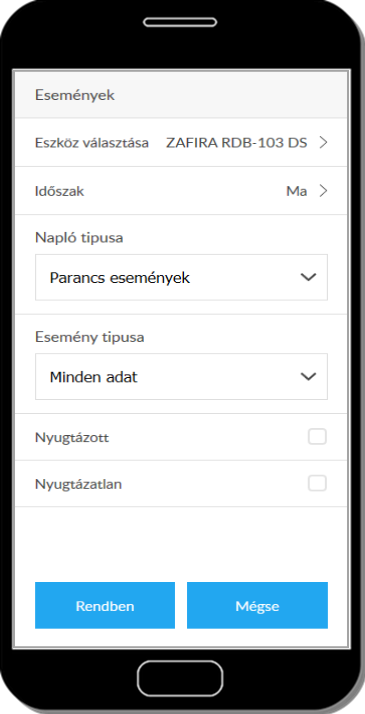
Eszköz választása
Kiválasztjuk, hogy melyik GPS készülékkel kapcsolatos eseményeket akarjuk megtekinteni.
Időszak
Megadjuk azt az időszakot, amelynek az eseményeire kíváncsiak vagyunk. Lásd: Időszak megadása.
Napló típusa
A rendszer az eseményeket három csoportba sorolja: parancs, eszköz és felhasználói események.
- Parancs események: a GPS készüléknek küldött parancsokkal kapcsolatos válaszok, eredmények.
- Eszköz események: a GPS készülék által érzékelt események (pl. gyújtáskapcsolás, ajtónyitás).
- Felhasználói események: a felhasználó által végzett egyes műveletek (pl. bejelentkezés a rendszerbe).
A rendszer a kiválasztott típushoz tartozó eseményeket jeleníti majd meg.
Esemény típusa
Eszköz események választása esetén szűkíthetjük a listába bekerülő események körét.
Nyugtázott / nyugtázatlan
Az eseménylistában megjelenő eseményeket nyugtázhatjuk (tudomásul vétel). Ezzel elkülöníthetjük egymástól a korábban már megtekintett és az újabb eseményeket, lehetőségünk van csak az egyik, csak a másik csoport megjelenítésére.
A Rendben gombra koppintva az eseménylista megjelenik. Előfordulhat, hogy a megadott paramétereknek megfelelő események nincsenek - ekkor a lista helyett ennek megfelelő visszajelzést kapunk.
Az eseménylista kezelése
A megjelenített események nyugtázhatók (Nyugtázás gomb) - ezzel megjelölhetjük a már látottakat, elválasztva ezeket az újaktól.
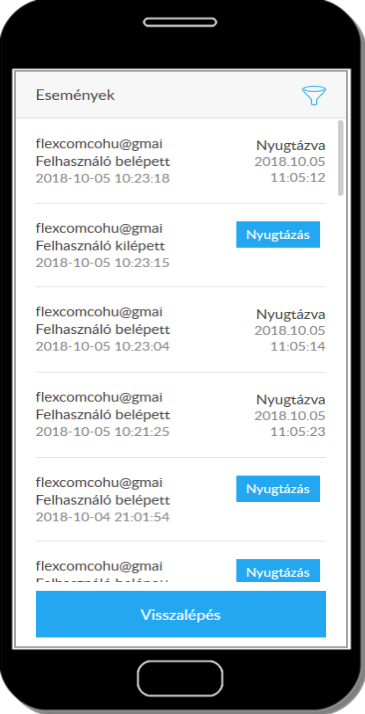
Az Eseménylista paraméterei panelen a nyugtázási állapot szerint is szűrhetjük az eseménylistát.